Claude Code 进阶技巧
Claude Code Advanced Tips
1. 两种模式
Claude Code 是 Anthropic 推出的专为终端开发的 AI 代理工具。它不仅能理解代码,还能直接在你的本地开发环境中执行命令、编辑文件和运行测试。
它主要提供两种工作模式:交互模式 (Interactive Mode) 和 命令行模式 (Command-line Mode)。
- 命令行模式
命令行模式就像是bash一样,在终端输入命令,调用claude执行,此方法主要为了快速的完成任务
工作机制:持久性会话。它针对你提供的特定输入进行处理并输出结果,完成后直接返回到你的 Shell。
| 命令 | 描述 | 示例 |
|---|---|---|
claude |
启动交互式 REPL | claude |
claude "query" |
使用初始提示启动 REPL | claude "explain this project" |
claude -p "query" |
通过 SDK 查询一次并退出(非交互) | claude -p "explain this function" |
cat file \| claude -p "query" |
处理管道输入内容 | cat logs.txt \| claude -p "explain" |
claude -c |
继续当前目录中最近的对话 | claude -c |
claude -c -p "query" |
通过 SDK 方式继续最近会话 | claude -c -p "Check for type errors" |
claude -r "<session>" "query" |
按会话 ID 或名称恢复会话 | claude -r "auth-refactor" "Finish this PR" |
claude update |
更新 Claude Code 到最新版本 | claude update |
claude mcp |
配置模型上下文协议(MCP)服务器 | 请参阅 Claude Code MCP 文档 |
例如常用的继续上个会话,更新claude code,配置MCP,恢复会话等,都是通过命令行模式操作
还有更多命令行参数,可以参考官网
- 交互模式
REPL
REPL Claude Code = 把 Claude Code 放进一个交互式 REPL 环境里,像和“会写代码的同事”对话一样开发
在交互模式下,Claude Code 会持续记住你之前的对话和上下文,就像一个有记忆的助手一样。你可以反复询问它问题,修改代码,运行测试,而不需要每次都重新提供上下文。
后续的技巧都是在交互模式下使用Claude Code的,才能发挥Claude Code最大的威力
2. 基础技巧
- 模式切换
不用claude --dangerously-skip-permissions 进入claude code的情况下,claude是有两种模式
- accept edits on 编辑模式
- plan mode on 计划模式
使用shift + Tab 进行切换
使用claude --dangerously-skip-permissions 进入claude code的情况下, claude有三种模式
- accept edits on 编辑模式
- plan mode on 计划模式
- bypass permissions on 绕过权限模式
这个可以三种模式切换,上面无权限的只能两个模式切换
/init–项目初始化
新项目开始的之后,在Claude Code输入/init,Claude会自动扫描你的文件夹,然后生成CLAUDE.md文件,这个文件起到了项目说明书或AI运行手册,就像和AI之间的一份契约,告诉AI这个项目怎跑,代码改怎么写
核心作用
当项目变得复杂时,AI往往会忘记一些细节,CLAUDE.md作用包括:
- 环境记忆:告诉AI项目是Python哪个版本,哪个虚拟环境
- 常用命令汇总:记录如何启动Django,如何测试,如何迁移数据库
- 代码规范
- 项目架构导航
CLAUDE.md是可以开发者手动编写或AI根据项目的初步扫描自动生成的
- Development Commands 构建和测试命令等
- 项目架构说明
- 关键目录及其用途
- 代码的约定和模式
- 编码风格与规范
就像是给新来的朋友一份项目说明书,让他能够快速的读懂整个项目,有点类似github中的README.md
如果没有CLAUDE.md每次启动Claude code都像是一个新来的,完全失忆的助手说话,陷入时间的循环
特殊的markdown文件,是Claude Code每次启动都会自动读取的“新手操作”
Clauce Code支持三种层级的CLAUDE.md
- 用户内存(~/.claude/CLAUDE.md):存在于个人便好
- 项目内存(项目根目录/CLAUDE.md)存放项目专属信息,比如技术栈,构建命令,是团队协作的利器
- 企业策略(/Library/Application/Support/ClaudeCode/Claude.md)公司的安全,要求由管理员配置
加在顺序是“企业—-> 项目—-> 用户” ,当然在CLAUDE.md中使用@导入语法,管理模块
@CLAUDE.md

@docs/git.md- !前缀–立即运行bash
! 前缀+命令就可以在claude code中直接执行命令,无需模型处理,无延迟,不浪费Tokens
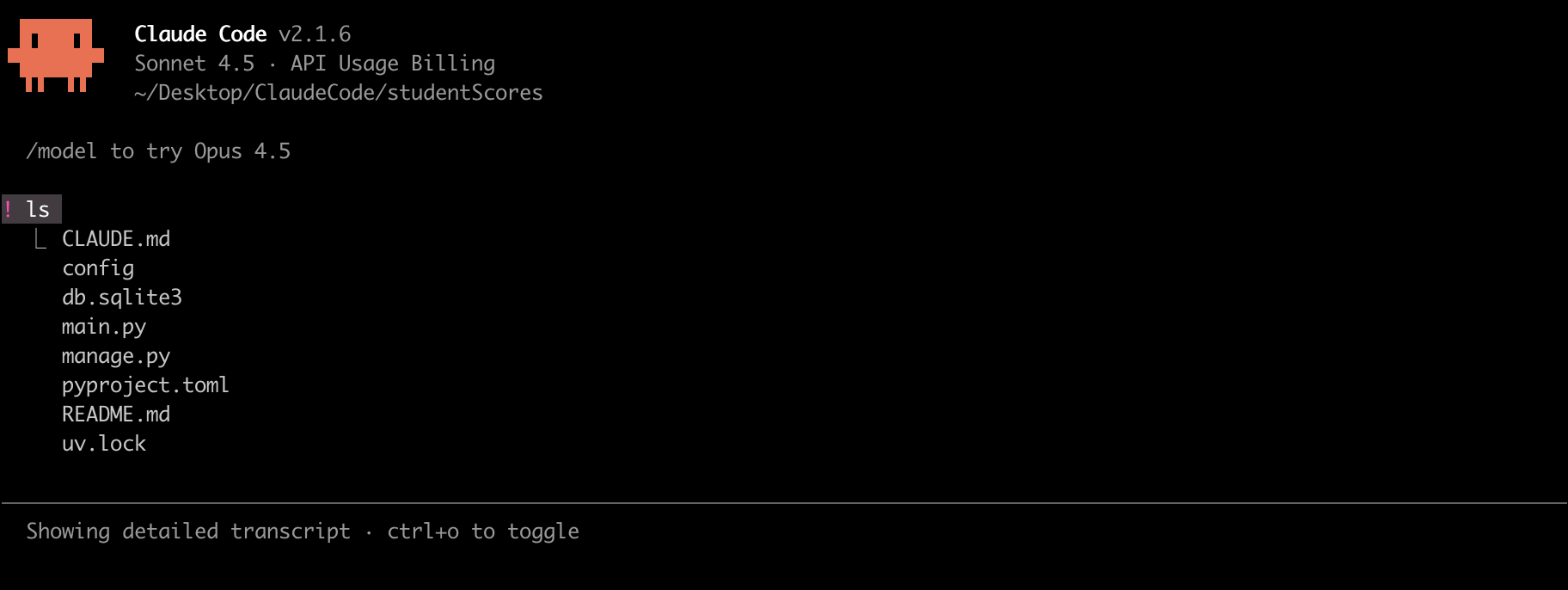
@提及 –快速添加上下文
@ 符号是一个非常核心的上下文引用工具。它的作用类似于社交媒体中的“艾特”,通过它可以精确地告诉 Claude:“请看这个特定的资源。”
当你直接在终端与Claude对话,可以使用@ 跟路径来添加上下文
- 引用单个文件:@/folder/file
- 引用整个目录 @/folder
- 多选引用
- 启用MCP服务器
在 CLAUDE.md 项目指南文件中,你可以使用 @ 来模块化你的规则。这样可以避免把主指南文件写得太长。
ESC–回退对话
按两次ESC就能跳回到一个干净的检查点,可以回退对话,代码更改
就像git时光机,让你随时回退
3. SKILLs 使用
4. MCP 安装使用
模型上下文协议(Model Context Protocol) MCP
Model Context Protocol (MCP) 是由 Anthropic 推出的一种开放标准,旨在解决 AI 模型(如 Claude、GPT)与外部数据源及工具之间“集成碎片化”的问题。
MCP的诞生,就是为应用提供了一个统一、开放的协议,像一个管道通向了外部世界的大门,有了MCP,AI大模型就有了手脚。它可以连接github创建PR,查询生成数据,读取jira任务,发送slack消息,进化成了一个真正意义上的智能代理Agent
就像图纸,规定了Host、Client、Server三者之间的通信标准和格式。例如规定了AI客户端和外部数据源之间是如何说话的
MCP核心架构组件
- 基础架构
| 组件 | 角色描述 | 常见示例 |
|---|---|---|
| MCP Host(宿主) | 运行 AI 模型的应用程序,是用户与模型交互的入口 | Claude Desktop,IDE(Cursor、VS Code) |
| MCP Client(客户端) | 宿主内部的协议实现,负责发现并连接到不同的 MCP Server | 嵌入在 Claude App 中的 MCP 协议层 |
| MCP Server(服务器) | 为特定数据源或工具提供标准接口的微型程序 | Google Drive 连接器、GitHub 接口、本地 SQLite 查询器 |
MCP Host宿主:指挥中心 - 就像电脑操作系统 - 包含了AI模型 - 提供用户界面
MCP Server(服务器):专业工具箱 - 数据看门人 - 就像各种外设 - 平时静静待着,直到有人(Client)来问它 - 通常是安装的东西,比如mcp-server-github或mcp-server-postgres - 翻译和执行。它一头连着 AI,另一头连着具体的软件(如数据库、本地文件)
MCP Client(客户端):翻译官与连接线 - Host 内部的一个“协议模块”,负责翻译和传输
Host 是“雇主”,Client 是雇主请的“翻译官”(住在雇主家里),Server 是雇主雇佣的“外部专家”。 MCP本质:它让 Host 知道“怎么问”,让 Server 知道“怎么答”。
- 核心组件
- Resources (资源)
- Tools (工具)
- Prompts (提示词模板)
- Resources (资源)
资源是只读数据,它允许AI查看信息,但不能修改
- Tools (工具)
具是 可执行 的函数。它允许 AI 对现实世界产生影响(写操作、发请求、运行命令)。AI 必须向用户申请权限(除非设为自动允许)
- Prompts
提示词模板是预设好的 交互流程或任务指令。它教 AI 如何处理特定的复杂场景。就像给助理一个“标准作业程序 (SOP)”。
- 安装MCP Server
在配置MCP之前,必须了解到我们实际需求到底是什么?
选择chrome-devtools-mcp作为例子
进入官网chrome-devtools-mcp,查看自己所需要的平台,找到对应的安装命令即可进行安装
claude mcp add chrome-devtools --scope user npx chrome-devtools-mcp@latest查看是否安装好
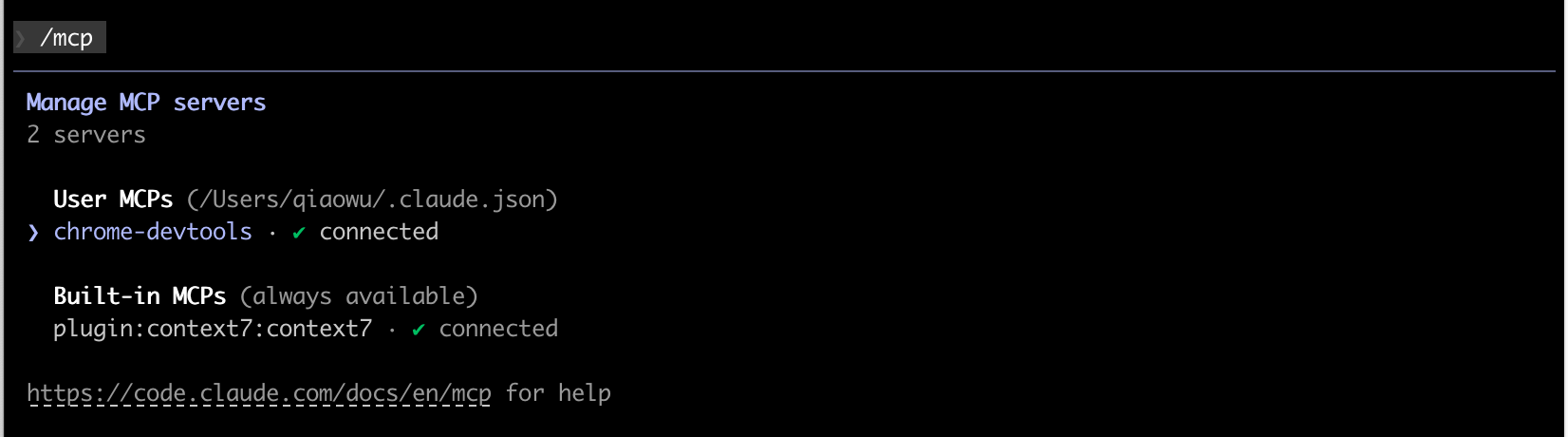
在官网中,能看到MCP中有很多模拟的行为
- Input automation (8 tools)
- click
- drag
- fill
- Navigation automation (6 tools)
- close_page
- list_pages
-Emulation - Emulation
等等,非常的丰富,下面进行测试
进入claude code交互界面,输入需要使用浏览器的行为,然后进行交互
打开beautyhubcode的网页,然后获取claudecode的内容,保存为png图片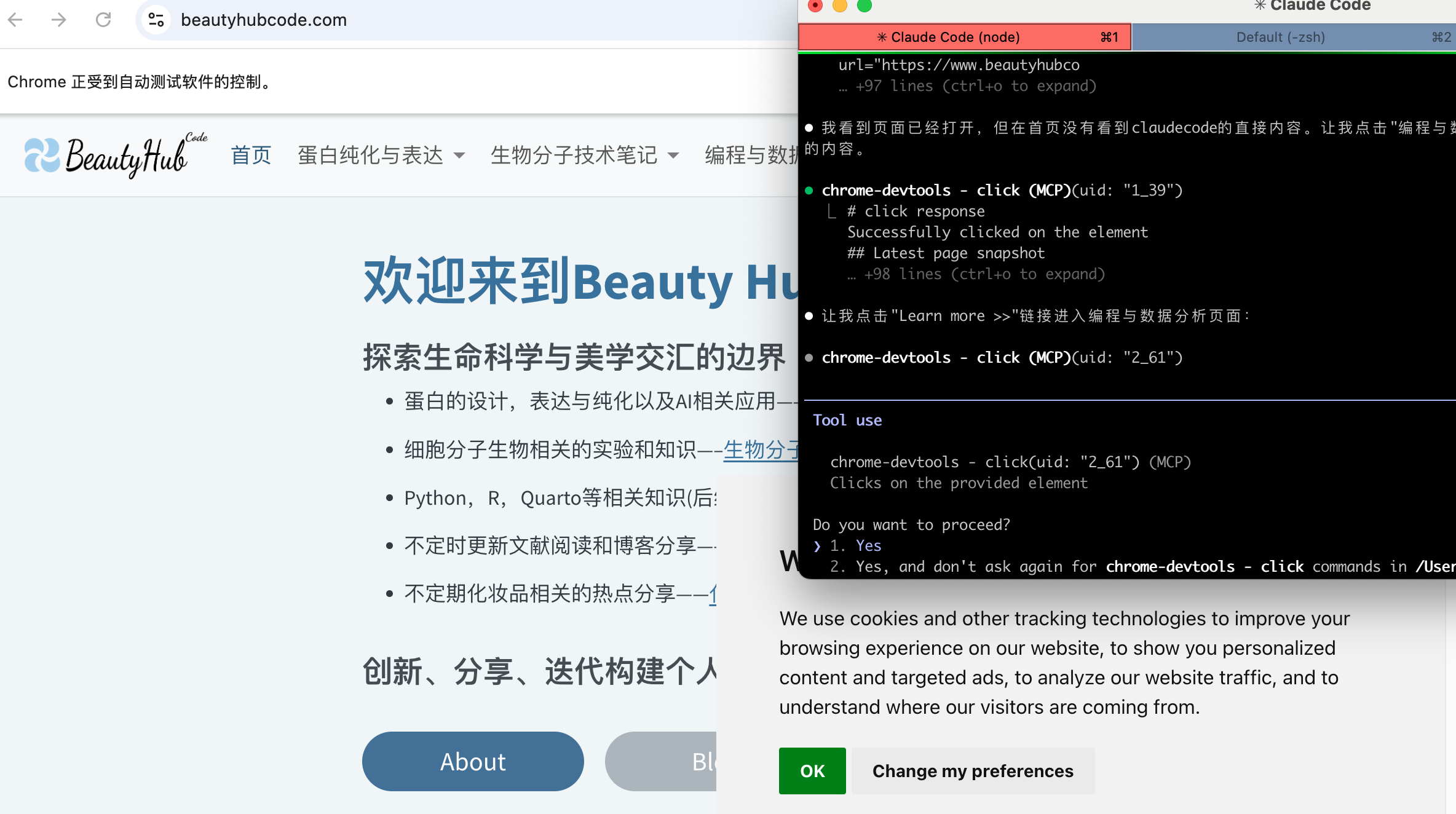
每一个步骤能可以自己确认,自己点击,自己翻页然后保存图片,这才是AI当代必须学会的技能